
Script oder kein Script ist hier die Frage …
Obgleich in der Struktur einfach und ohne nennenswertes Datenvolumen mag ich weiterhin keine Scripte auf meinen Seiten. Wer da gelassener ist, findet Lösungen mit jQuery / JavaScript, welche in der Regel den Vorteil haben, erst dann den Button zu zeigen, wenn der Nutzer schon ein Stück weit scrollte, also dann, wenn ein „zurück zum Seitenanfang“ Sinn macht.
Mein Button ist diesbezüglich plump: Seite auf, „Back To Top“ bietet sich schon an; es sei denn, er wird von Fotos überlagert.
Die Un-Logik, dass der „nach-oben“ Button schon da ist, wenn der Mensch noch am Anfang der Seite ist, dies ist nicht wirklich mein Problem – sag ich mir, da sieht der Nutzer gleich, bevor er scrollt, er kann auch rasch wieder nach oben …
Der „Back To Top“-Button und der „Scroll Back To Top“-Button
Die Schreibweise dieser Button via HTML und die Anweisungen für das Design sind denkbar einfach.
Der Link
<a href="#seitenanfang">zum Seitenanfang</a>
Die Variante:
<a href="#">zum Seitenanfang</a> (also href="#") braucht den nächsten Schritt nicht, zeigt aber (etwa im Browser-Fenster) eine nichtssagende Adresse: „#“ …
… der Anker des Links
<body id="seitenanfang">
Nachteil dieser „Back To Top“-Button: Browser speichern deren Nutzung als Link.
Der Sprung zum Seitenanfang via der Taste „Pos!“ der Tastatur wird indessen vom Browser nicht gespeichert, auch nicht das Öffnen eines Details-Tag.
„Back To Top“-Button und scroll-behavior: smooth;
Zusammen mit der Style-Angabe (in der CSS-Datei):
html {scroll-behavior: smooth;}… sind Sprunganker angenehm „geschmeidig“ zu bedienen.
Solche schlichten Lösungen für den „Scroll Back To Top“-Button reichen vollkommen aus!
Das Design solcher Button
(…) jeder nach seiner Façon
– ein alter Fritz!
Über Geschmack lässt sich nicht disputieren
, so auch der Philosoph Kant.
Die Geschmäcker von Layouts (einer Website) sind halt verschieden …
Aber „disputieren“, lieber Herr Kant, lässt sich über Geschmack vortrefflich:
Statische oder dynamische „Scroll Back To Top“-Button …
Mein „Scroll Back To Top“-Button:
Ich habe viele kurze Seiten. Aber auch viele lange Seiten.
Da ich Scripte nicht mag, blieb für die langen Seiten meiner Website eher die dynamische Variante position: fixed; für den „Nach oben“-Button – und dann stringent halt für alle Seiten (hier die relevanten Anweisungen fett markiert):
.footer-seite a[href*="#seitenanfang"] { position: fixed; bottom: 0; right: 15%; z-index: 1; min-width: 15em; padding: .75em; background-color: rgb(251 251 251 / .9); border-radius: .2em; }+ Innenabstände + Schriftfarbe, Schriftgröße +border,border-radius…
Beispiel „fixed-Button“
Meine Übersichtsseite Kreuzungen mit Naturrosen beispielsweise braucht einen solchen (das Scrollen begleitenden) „Nach oben“-Button [ebenda etwas scrollen, bevor er erscheint]. Auf solchen langen Seiten ist man mitunter schon nach einem Drittel müde gesehen und will „nach Hause“ – so freut man sich über jeden „Nach oben“-Button.
Auf meinen vergleichsweise kleinen Sorten-Seiten wird dieser „fixed-Button“ bitte gnädig zur Kenntnis genommen.
Statischer „Back To Top“-Button
Enthält die Website indessen lange und kurze Seiten, muss man sich entscheiden: durchgängig die schlichte statische Lösung oder eine „dynamische“ Lösung mit position: fixed; für den Button oder gar eine Lösung mit Script.
Ich sehe diese drei Lösungen als gleichwertig an – nur einheitlich sollte die eigene Lösung wohl für die gesamte Website dann sein. Und Scripte sollten eingespart werden, wo immer es geht …
Auf einen solchen „Nach oben“ Button verzichten zu wollen, halte ich für nicht hilfreich; auch auf kurzen Seiten sollte ein solcher Button verfügbar sein; da mag er unten stehen und statisch sein.
Die Probleme des (dynamischen) „Back To Top“-Button
… also auf meiner Website war es ein erstes Problem: bei schmalen, kleinen Monitoren / Viewports überlagert(e) dieser Button mitunter Fotos. Auch dies geht via Script leicht aus der Welt. Aber eben auch via HTML und CSS.
Das Problem, das es zu lösen galt: Bei den (langen) Übersichtseiten (voll Bilder) soll der Button stets verfügbar sein, bei den (kleinen) Sorten-Seiten (mit großen Bildern) aber kann er regelrecht stören: er überdeckt die größeren Fotos, insbesondere bei kleinen Viewports eines Handys.
Die Bilder aber sind nicht allein Schmuckbilder, vielmehr Teil der Informationen – deren Überlagerung durch einen Button für die Bedienung der Seiten ist folglich unglücklich.
position: relativ; + z-index + background-color
CSS bietet oftmals recht einfache und gute Lösungen für derlei Design-Probleme: Die Bildergalerien (oder einzelne Bilder) werden schlicht relativ positioniert, bekommen einen Überlagerungs-Index der höher ist als der des „Nach oben“-Button.
Und damit die Überlagerung „Bilder über Button“ (oder halt umgekehrt) auf Fläche klappt, bekommen beide noch eine Hintergrundfarbe.
Die CSS der Bildergalerien bei mir, die relevanten Stellen sind hier fett gekennzeichnet:
.gal,
.grossfotos,
.gridmaxzwei {
  display: grid;
  grid-template-columns: repeat(auto-fit,minmax(330px,1fr));
  gap: 1em;
  margin: 1% auto;
  max-width: 130em;
  position: relative;
  z-index: 2;
  background-color: #fdfdfd;
}
Für einzelne Bilder (innerhalb von Texten zum Beispiel) greift de facto die gleiche Anweisung (und zum Teil für ganze Blöcke, zum Beispiel bei Details-Tag):
article img,
aside img,
main details,
header img,
.imgr,
.imgl,
section img,
.zindex-bilder {
  position: relative;
  z-index: 2;
  background-color: #fdfdfd;
}
Der „Nach oben“-Button bekommt einen kleineren Z-Index als die Bilder und wird folglich bei „Kollision“ überlagert: die Fotos haben Vorrang.
Beispiel der Überlagerung durch ein Details-Tag.
Scrollen Sie (bei schmalem Monitor) etwas hin und her, um zu sehen, dass der „Back To Top“-Button beim geschlossenen wie beim geöffneten Details-Tag verdeckt wird:
 The Soul of the Rose, aka My Sweet Rose, 1908.
Auf einem Desktop mag alles dies unbedeutend sein – nicht aber bei kleineren bis kleinen Monitoren, Handys halt.
Und zu meiner Schande: Ich bin ein hoffnungsloser Monster-Desktop-Surfer! Ich habe kein Smartphone oder derlei. Aber einen großen Monitor.
Die Handy-Problematik überlagernder Elemente gelang selbst bei Handy-Tests nicht in mein Hirn – da bin ich irgendwie blind. Desktop-verwöhnt könnte man auch schreiben …
Fazit
Anhang Screenshots Handyformat
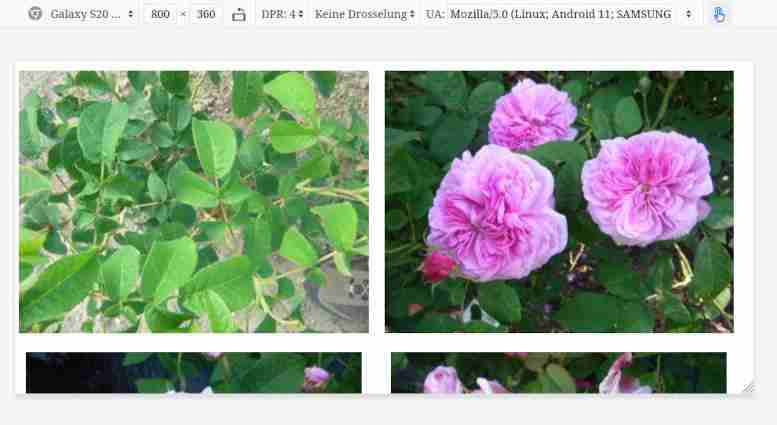
Größere Fotos (auf den Sorten-Seiten) überlagern den „Nach oben“-Button – so soll es sein:
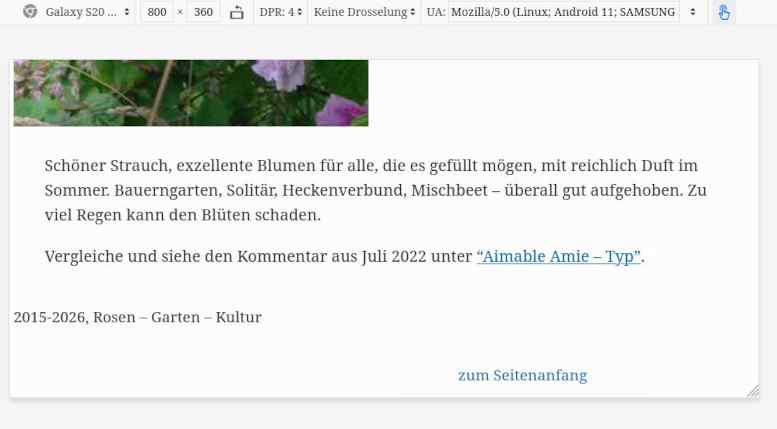
Im unteren Artikelbereich aber bis Seitenende ist der Button verfügbar; er rutscht sozusagen aus der obigen Galerie heraus:
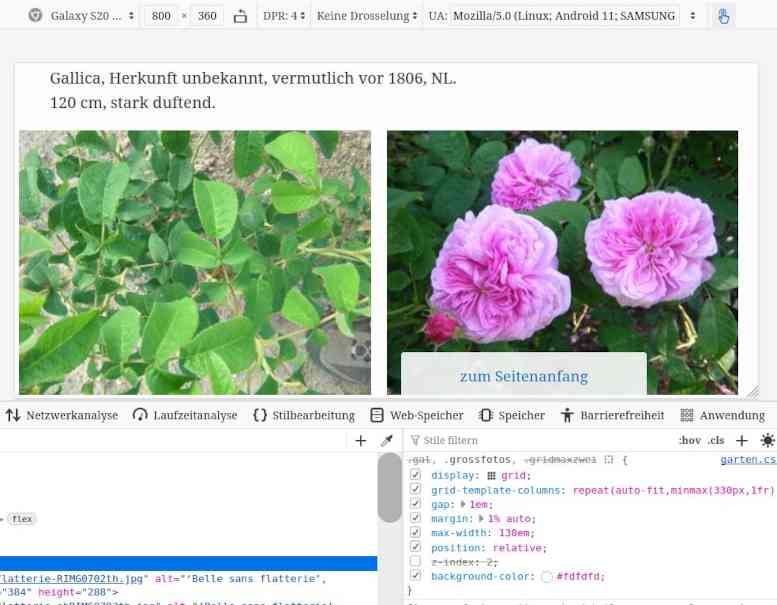
Ohne einen solchen z-index für die Galerie, es kann passieren, dass der Button über Teile eines Fotos liegt, dies ist weniger schön (hier via Firefox-Inspektor den z-index der Galerien deaktiviert):
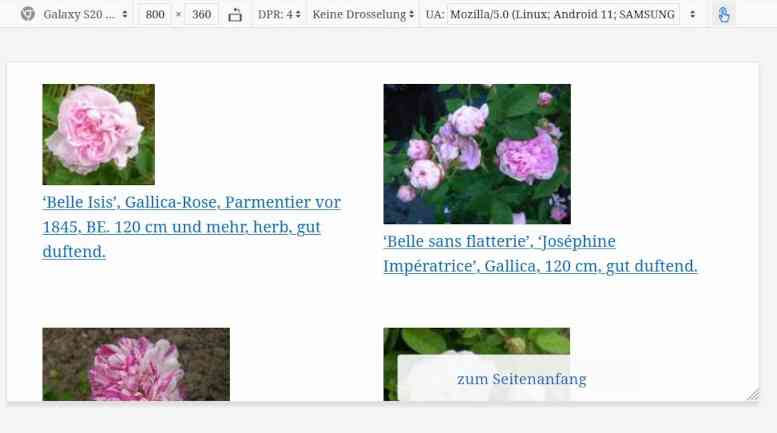
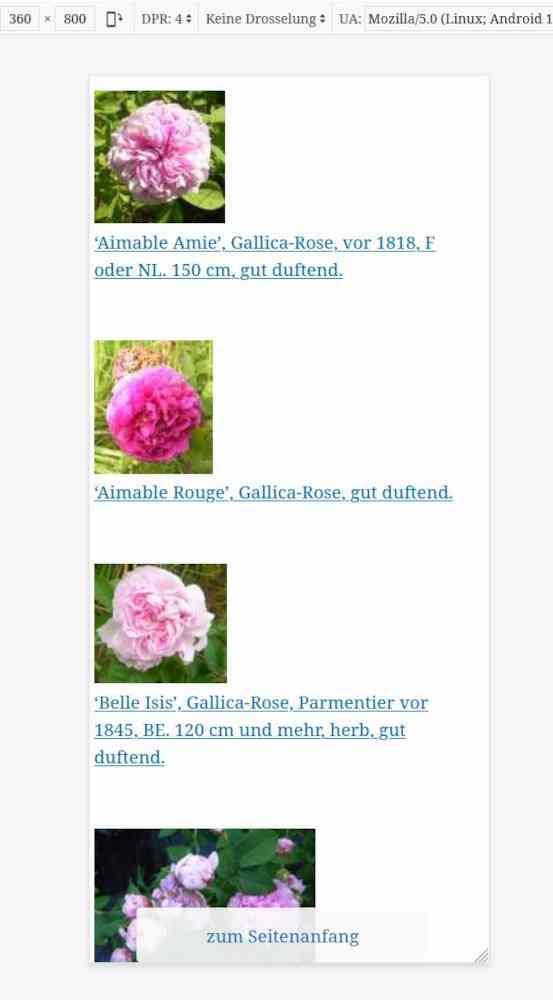
Rosen-Übersichtsseite, Test über Firefox Querformat Handy, hier erscheint mir der Button sinnvoll und er kann durchaus groß sein; er stört bei den Thumbnails nicht wirklich:
Langformat, Button hilft dann schon (bei Hundert und mehr Rosen-Kurzporträts auf einer Seite) und stört nicht, im Gegenteil, er signalisiert eine Art Anker:
Anmerkung
Scroll Snap ist nicht mein Ding – ähnlich wie durch Scripten, mag ich es nicht, wenn mir ein Arbeitsfluss aufgezwungen wird.
Solche möglichen Gestaltungen aber seien erwähnt und behutsam eingesetzt gewiss hier und da auch zweckdienlich..
Indessen halte ich Scroll Buttons als eine der sinnfreien Folgen eines noch sinnfreier gemachten Designs: das animierte ständige Ein- und Ausblenden von ehemals funktionstüchtigen (statischen) Scrollbalken ist bekloppt! Und nun sollen Scripte es wieder richten …
Weitere Link-Angebote
Top-Links bei OnePager – mit und ohne JavaScript – bei SELFHTML.
W3schools – „#top“ mit einem Script …